GitHub — это облачная платформа для хостинга IT-проектов и совместной разработки, под капотом которой находится популярная система контроля версий Git, а также полноценная социальная сеть для разработчиков.
Это просто корневая папка с файлами и вложенными директориями вашей программы — и одновременно её страница на GitHub. Загрузить в репозиторий можно всё что угодно, но предполагается, что вы будете хранить в нём файлы с исходным кодом и какие-нибудь дополнительные материалы — допустим, необходимую для GUI или вёрстки графику (картинки, иконки и тому подобное).
Репозитории могут быть публичными и приватными, в них можно создавать другие папки и отслеживать изменения версий. Управлять своими репозиториями можно прямо через интерфейс сайта, командную строку, десктопное приложение GitHub или различные средства разработки (IDE), поддерживающие интеграцию с сервисом.
Конечно, самый простой способ пользоваться GitHub — через сайт, поэтому начнём отсюда.
- для создания репозитория нужно нажать на + в правом верхнем углу сайта, выбрать пункт New Repository, заполнить название и описание, проставить нужные галочки и щёлкнуть на Create Repository;
- для загрузки файлов нужно зайти в нужный репозиторий, щёлкнуть на Add file и выбрать Upload files.
Шаг 1. Создание GitHub-репозитория в веб-версии_Скриншот: Skillbox Media_
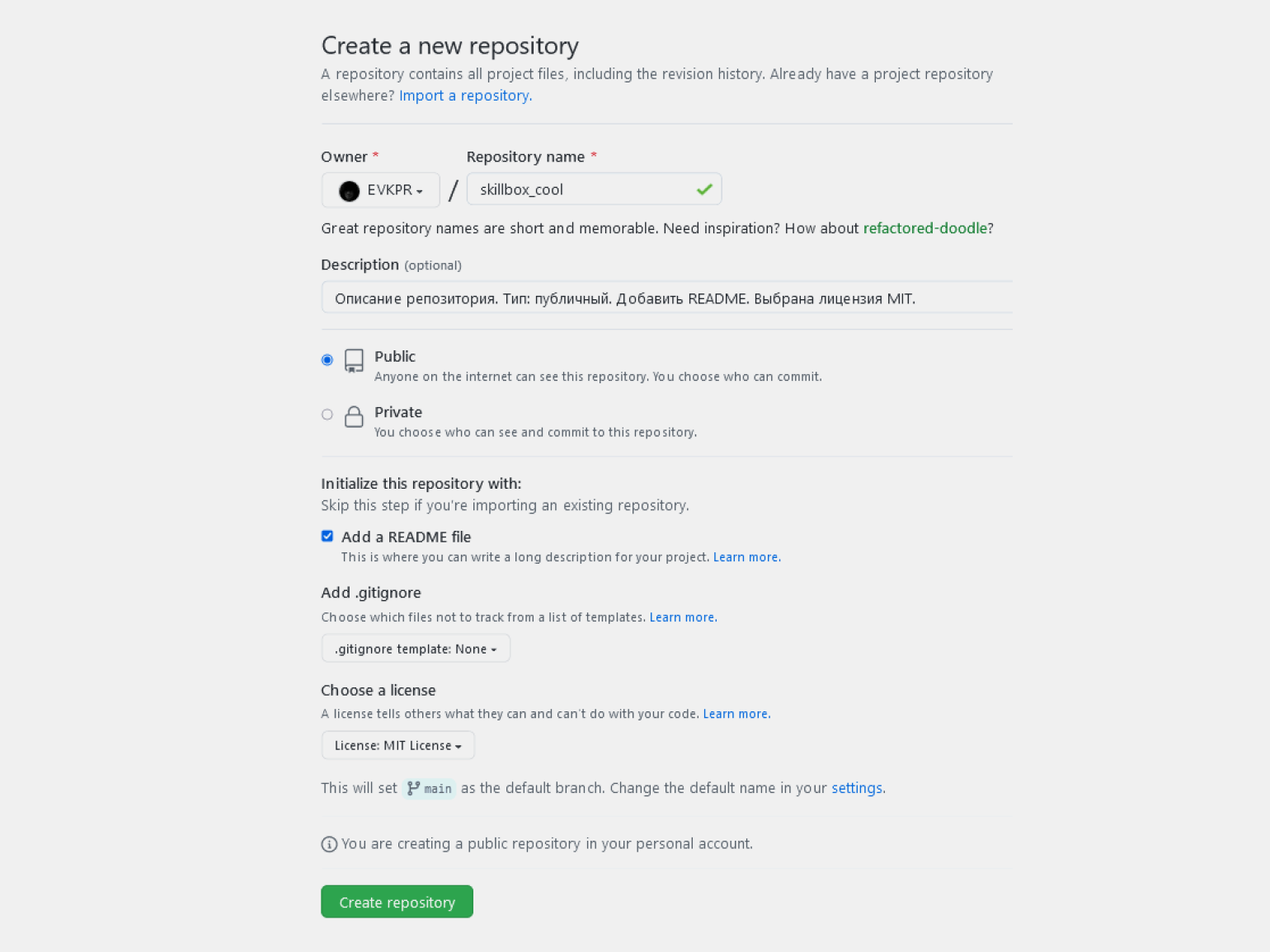
Шаг 2. Страница создания GitHub-репозитория_Скриншот: Skillbox Media_
Но для обучения Тёмной стороне Силы работе с GitHub полезно потренироваться выполнять и другие необходимые в процессе разработки действия: клонирование/форк, объединение веток, просмотр и разрешение конфликтов и другие.
Давайте пошагово пройдём всё это вместе — сначала через сайт, а потом взглянем одним глазком на работу через GUI-клиенты и интерфейс командной строки (CLI).
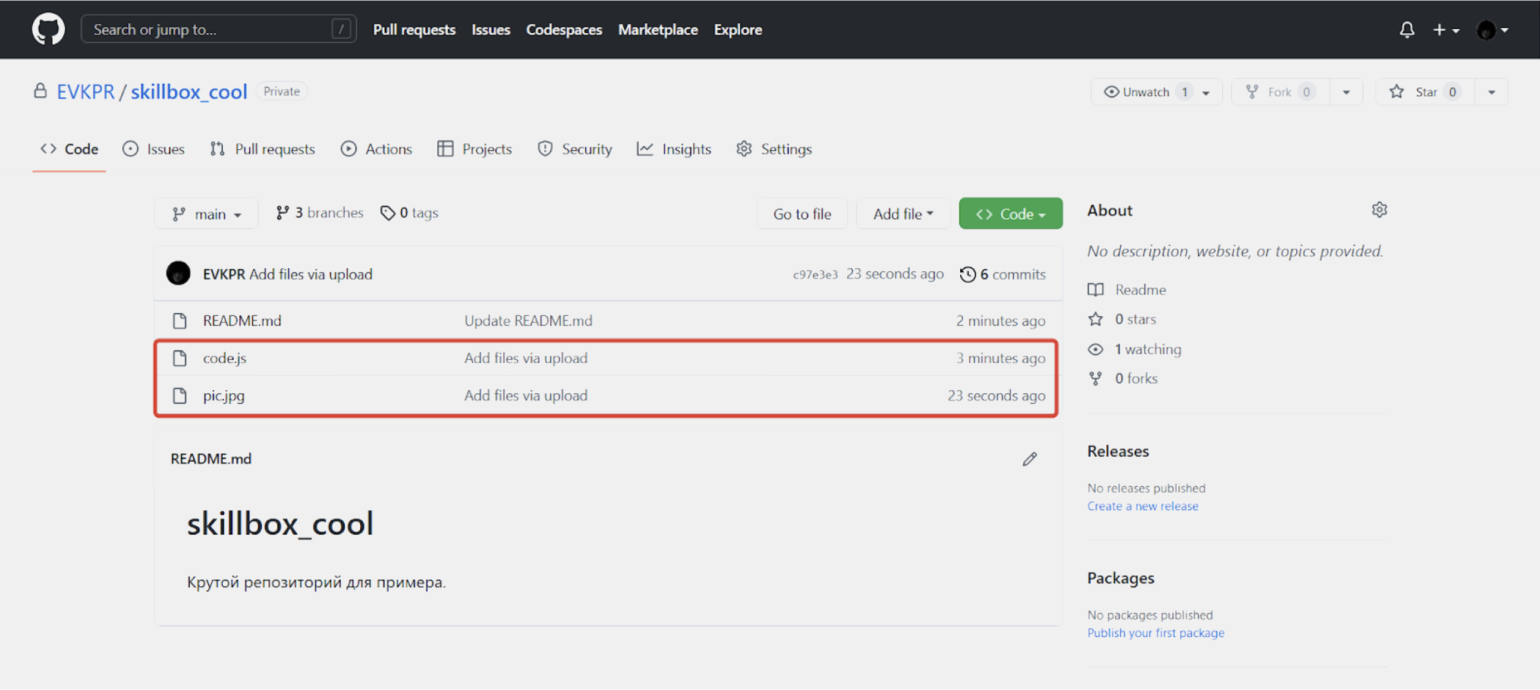
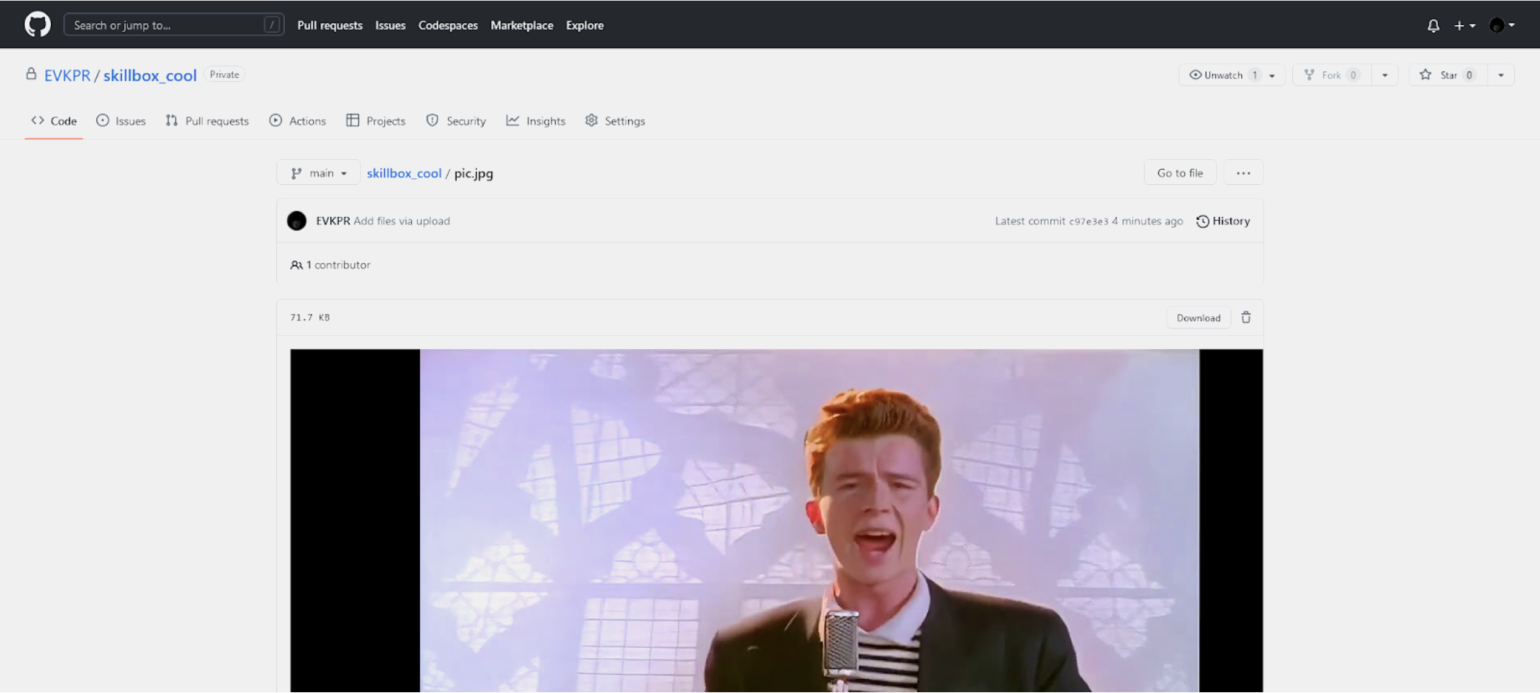
Согласитесь, что в ряде случаев удобно не скачивать исходники, а просто бегло ознакомиться с ними. Для таких простых операций вовсе не нужен десктопный клиент: все файлы можно быстро открыть в веб-версии (и код, и те же картинки). Просто щёлкните по ним для просмотра!
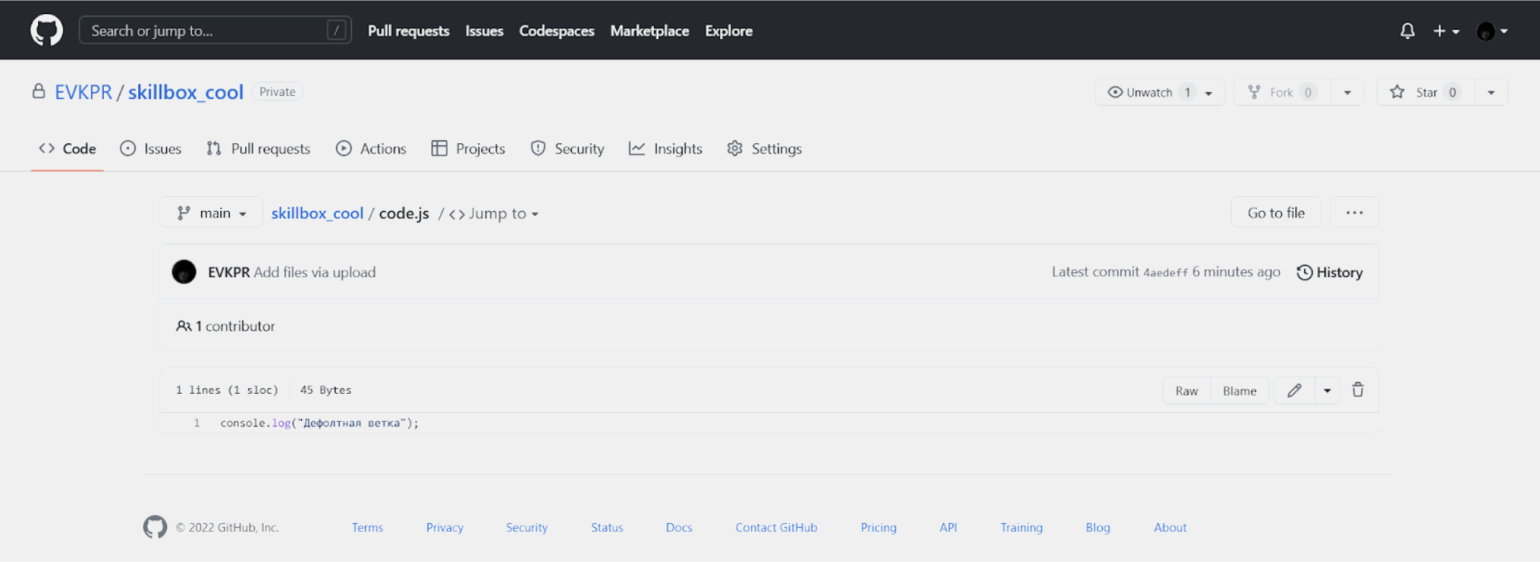
На этой картинке — просмотр файла с кодом. Всё как полагается: есть нумерация строк и подсветка синтаксиса_Скриншот: Skillbox Media_
Захостить сайт на GitHub можно с помощью функции GitHub Pages. Это очень просто:
- Зайдите в настройки репозитория.
- В блоке Code and automation выберите Pages.
- Выберите источник (Deploy from a branch, затем нужную ветку).
- Кликните на Save.
- Обновите страницу, и вверху страницы появится ссылка на ваш новый сайт.
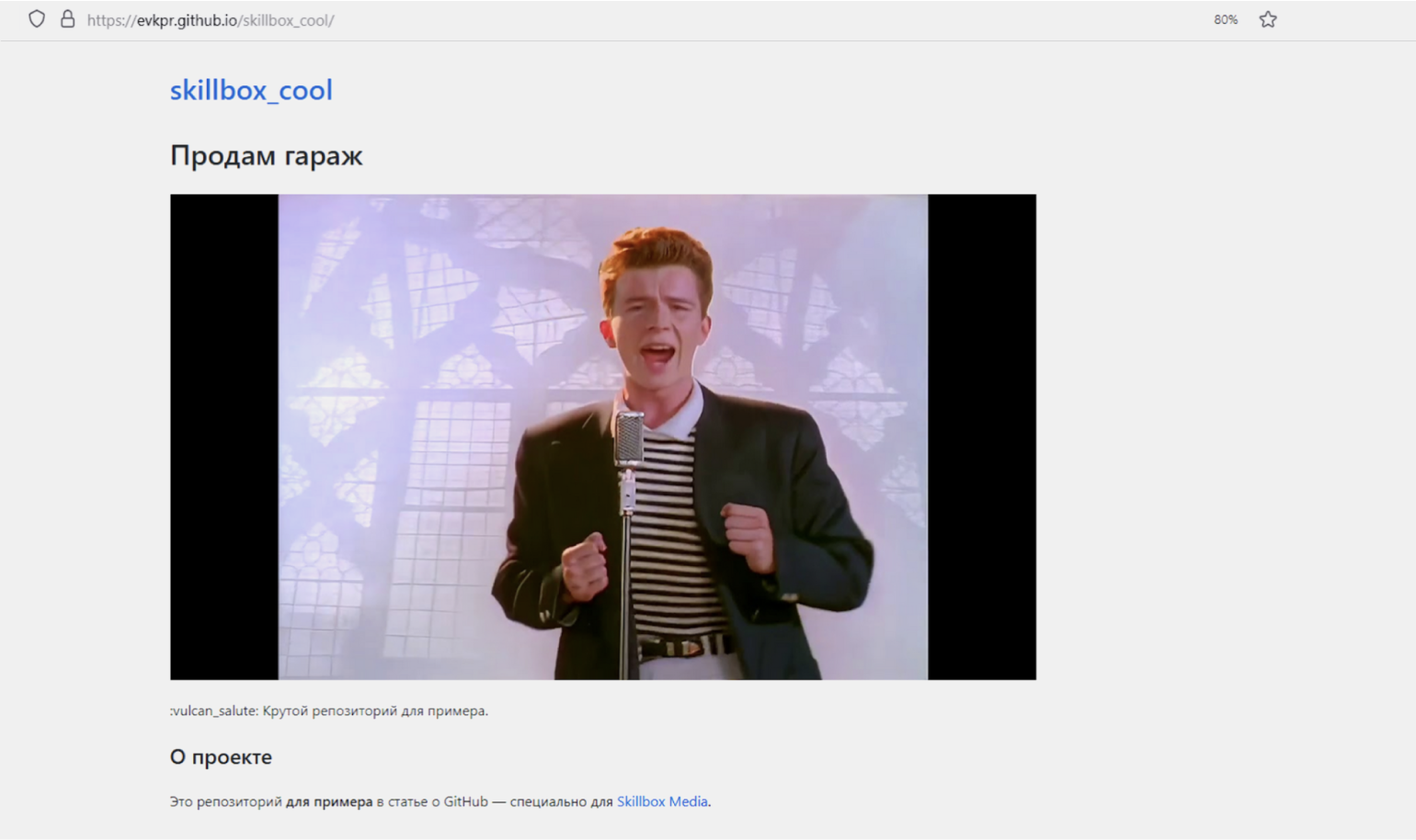
Пример сайта на GitHub Pages_Скриншот: Skillbox Media_
В случае создания сайта для продвижения себя, а не проекта, просто создайте репозиторий с кодом сайта-визитки и дайте ему имя вида [username].github.io, где username — название вашего аккаунта на GitHub. Более подробно про эту функцию — тут.
Если вам удобнее такой способ работы, здесь всё тоже просто. Опять же, повторим кратко выводы из нашего более подробного гайда на эту тему:
- Скачиваем и устанавливаем сам клиент.
- Авторизуемся в своей учётной записи.
- Работаем с существующими репозиториями или создаём новые (локальные).
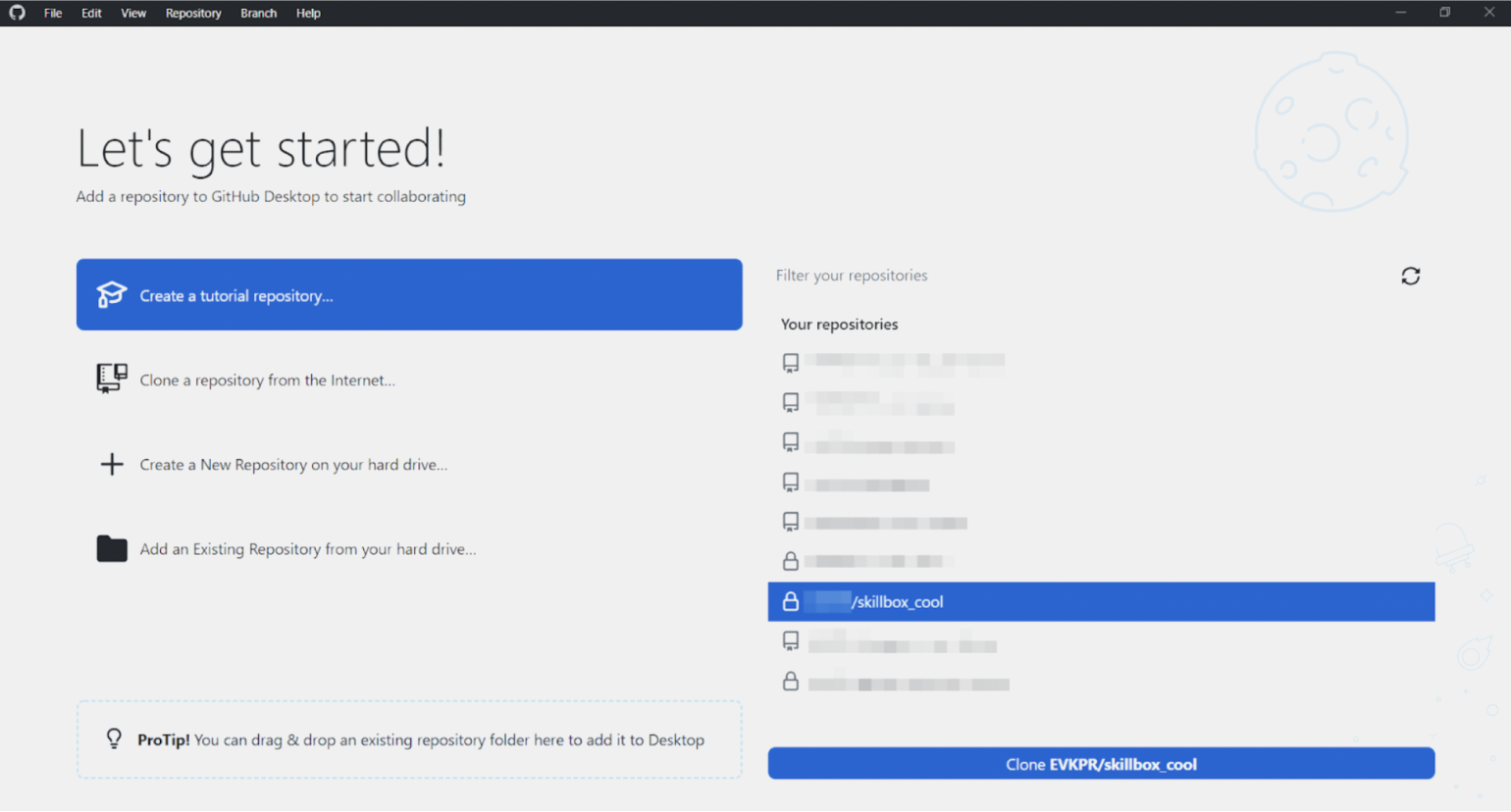
Главное меню GUI-клиента GitHub Desktop для Windows. Видим в списке и наш репозиторий skillbox_cool, описанный выше_Скриншот: Skillbox Media_
Приложение предлагает выполнить клонирование репозитория на локальную машину для дальнейшей работы, что мы и сделаем.
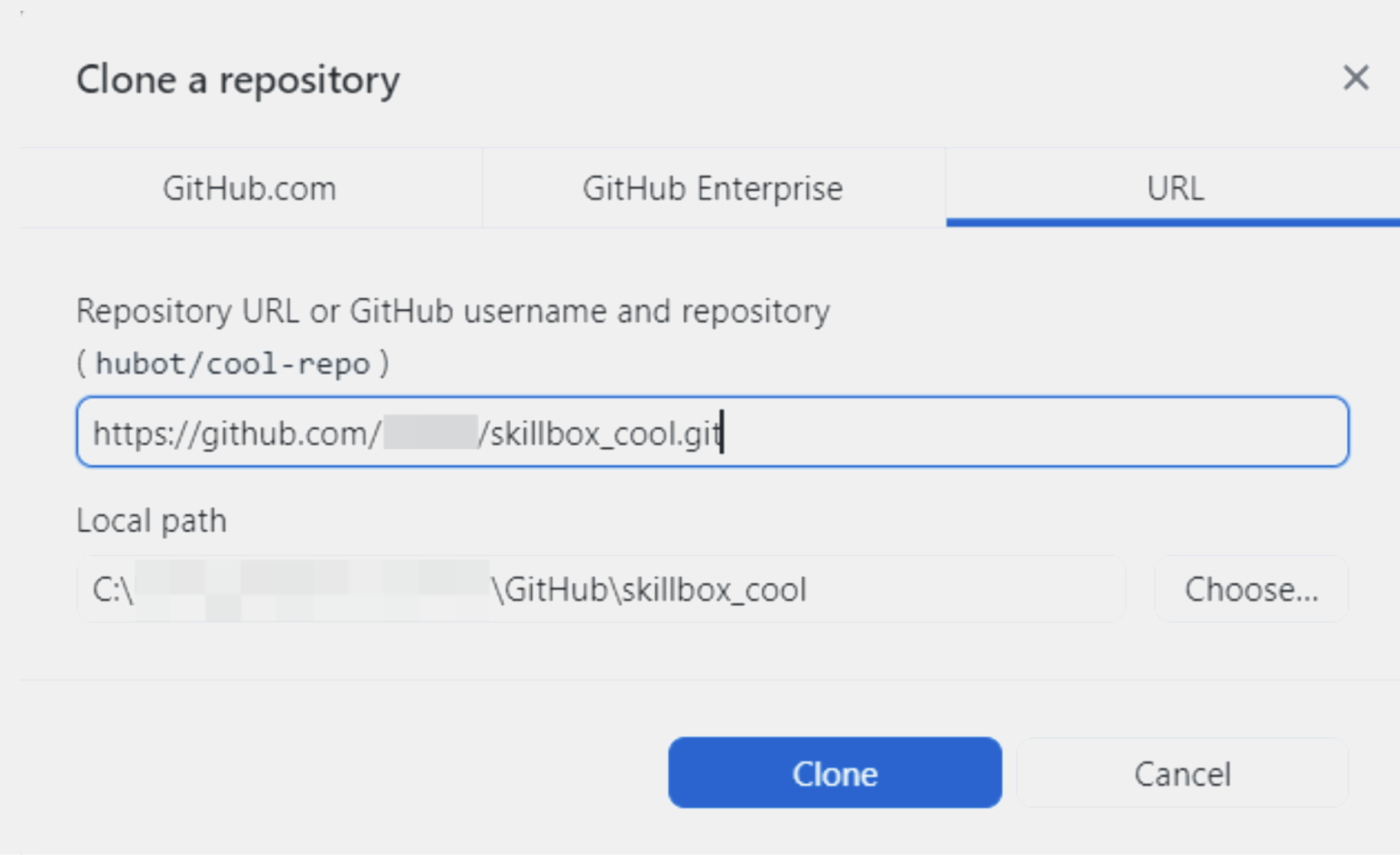
Клонирование репозитория в десктопном клиенте GitHub_Скриншот: Skillbox Media_
Клонированные из удалённого GitHub-репозитория файлы хранятся в специальной папке на вашем компьютере, и в них легко вносить изменения — клиент будет открывать их в выбранном вами редакторе кода / среде разработки (хотя удобнее всё по отдельности — выбрав нужный файл-исходник в папке).
# github_instructions
dfgjldfjglkg
ljfgljs;l-
-
Получить ссылку на чужой репозиторий (который собираемся клонировать)
-
Залогиниться в свой github
-
На новой вкладке браузера : копируем в адресную строку ссылку на чужой репозиторий
-
В интерфейсе github нажимаем кнопку Fork

-
Заполняем форму создания новой "вилки" и нажимаем Create fork

-
В списке собственных репозиториев появляется ссылка на чужой репозиторий

-
Заходим в форк чужого репозитория, нажимаем кнопку Code, на закладке HTTPS копирем адрес форка в clipboard

-
На локальной рабочей станции, в терминале VS Code делаем clone своей версии репозитория: git clone https://github.com/akulovokille/test345.git
-
В интерфейсе VS Code (explorer) переходим в клонированный репозиторий
-
Создаем новую ветку git branch version2
-
Переходим в ветку git checkout version2
-
Открываем какие-либо файлы на редактирование, вносим изменения, сохраняем локально
-
Готовим изменные файлы для нового коммита git add .
-
Делаем коммит git commit -m "Lines 05 and 10 have been changed"
-
Отправляем свою версию в свой GitHub git push
-
На сайте GitHub нажимаем кнопку Pull request для отправки изменений на модерацию хозяину репозитория


